

重装电脑ip地址会不会更改
更新日期:2026年02月26日
你是不是也遇到过这种情况——电脑卡得不行,准备重装系统,突然想到一个问题:“重装电脑IP地址会不会更改”,别急。今天这篇文章,帮你搞清楚这个问题。看完你就知道:电脑重装ip地址会变吗,以及——如果不重装系统,怎么手动改IP。
一、了解IP地址
重装电脑IP地址会变吗?首先得搞清楚一件事:你说的IP,是哪种IP?
公网IP(外网IP):相当于你家的门牌号,别人通过这个IP能找到你的网络。这个IP是运营商(电信、移动、联通)分配给你的,绑在光猫或路由器上,和你的电脑系统没啥关系。
局域网IP(内网IP):相当于你在家里的房间号,比如192.168.1.5。这个IP通常是由路由器分给你这台电脑的,方便你和家里的其他设备互相访问。
结论来了:
重装电脑→不会改你的公网IP(不重启光猫/路由器)
重装电脑→可能会改你的局域网IP(因为系统重新分配)
所以,如果你担心的是外网访问,放心重装;如果你担心的是内网访问(比如连不上打印机),重装后可能需要重新查一下IP。
二、如何确认电脑IP地址
当你不确定重装电脑会不会更改IP地址时,不妨通过以下方法确认:
第一步:重装前,记下你的IP
查公网IP:
打开浏览器搜“IP”,或者访问专业IP查询网站,把显示的那串数字截图或记下来(比如123.456.78.90)。
查局域网IP:
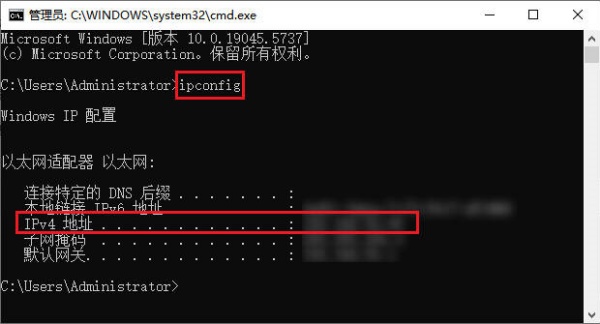
按键盘“Win+R”,输入“cmd”回车,在黑窗口里输入“ipconfig”回车,找到“IPv4 地址”那一行,记下来(比如 192.168.1.5)。
第二步:重装后,对比一下
重装完系统,联网后,再用同样的方法查一次:
公网IP如果和之前一样→说明没变。
公网IP如果变了→说明光猫或路由器在过程中可能重启过。
局域网IP变了→正常,系统重新分配了,不影响上网。
三、不重装系统怎么修改电脑IP
如果你只是想改IP,在不重装系统的情况下,可以尝试以下几种方法:
方法1:重启光猫/路由器(改公网IP)
1、直接把光猫或路由器的电源拔了,等30秒再插回去。
2、重新拨号后,运营商通常会给你一个新公网IP。
注意:有的运营商IP变动不频繁,可能重启几次才变。
方法2:Win系统手动设置(改局域网IP)
1、桌面右下角网络图标右键 → 打开“网络和Internet设置”。
2、依次点击“状态”-“更改适配器选项”。
3、右键点击正在用的网络 → 属性。
4、双击“Internet协议版本4 (TCP/IPv4)”。
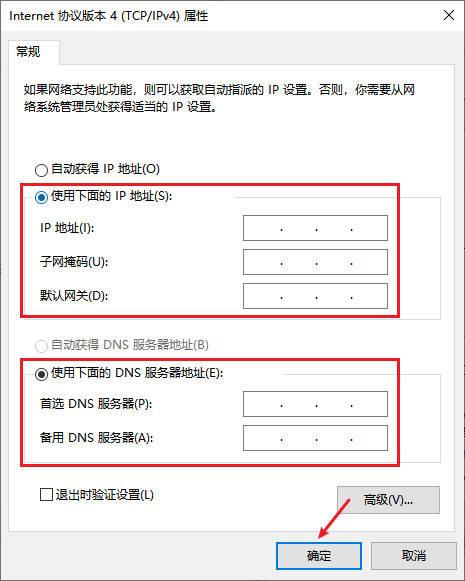
5、选择“使用下面的IP地址”,手动输入你想要的IP(比如 192.168.1.100)。
6、点击“确定”保存,立即生效。
方法3:用代理IP软件(改上网显示IP)
开启网络代理,别人看到的就是代理服务器的IP,不是你的真实IP。
常用操作步骤如下:
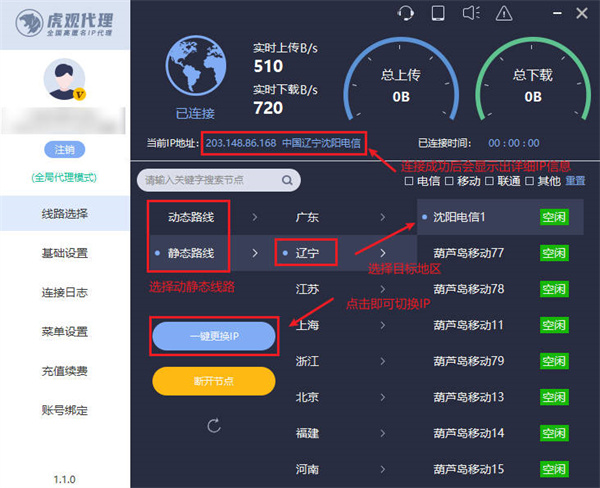
以虎观代理IP为例,在电脑上下载安装。
在线路选择界面,选择动态或静态IP节点。
点击“一键更换IP”即可。
适合临时需要换IP访问某些网站的情况。
方法4:命令行一键刷新(改局域网IP)
按“Win+R”,输入“cmd”回车。
输入“ipconfig/release”(释放当前IP)。
输入“ipconfig/renew”(重新获取新IP)。
结尾:
重装系统会不会更换电脑IP?重装电脑通常不会改变你的公网IP,但局域网IP可能会变。不放心的可以用文中方法自查。如果想主动换IP:追求外网IP变化可以尝试重启光猫或开代理;只想调整内网设置,手动配一下IP或者跑个命令更简单。