

电脑不插网线怎么改ip地址
更新日期:2026年03月18日
在日常使用电脑的过程中,很多用户认为修改IP地址必须依赖网线连接。其实这是一个常见的误区。无论是有线上网还是Wi-Fi无线上网,只要是连接网络的状态,IP地址通常是可变的。下面我们一起来看下电脑不插网线怎么改ip地址。
一、 理解IP地址:内网IP与外网IP的区别
在动手修改之前,我们需要先明确一个概念:IP地址分为“内网IP”和“外网IP”。
内网IP:是你在路由器局域网内的身份标识(如常见的192.168.x.x)。
外网IP:是你在互联网上的“门牌号”,也就是网站服务器看到的你的地址。
在不插网线仅连接Wi-Fi的情况下,我们常问的电脑不插网线能改ip吗,答案是可以的,但具体修改的是哪一类IP,以及能产生什么效果,取决于你采用的方法。
二、电脑不插网线怎么改IP
方法一:修改无线网卡的内网IP配置
如果你的需求只是在局域网内变更,那么不插网线更改电脑ip可以通过修改无线网卡的IPv4地址来实现。但这并不能更改你在互联网上的真实地址。
操作步骤(以Windows 10/11为例):
- 点击电脑右下角的网络图标,打开“网络和Internet”设置。
- 依次进入“状态”->“高级网络设置”->“网络适配器选项”。
- 右键点击正在连接的“WLAN”(无线网络),选择“属性”。
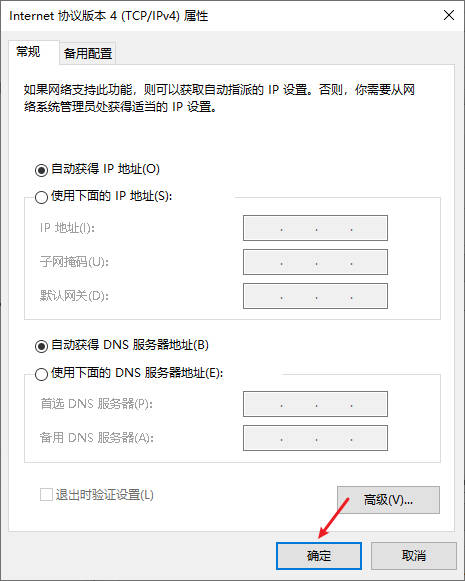
- 双击“Internet协议版本4 (TCP/IPv4)”。
- 这里你可以选择“自动获得IP地址”,也可以手动填入新的IP地址,然后点击“确定”即可。
原理科普:
通过这种方式修改IP,实际上只是在你的电脑和路由器之间进行了一次“身份重配”。路由器背后的公网IP并没有发生任何变化。如果你是为了访问某些受限网站或隐藏上网痕迹,这种方式是无效的 。
方法二:利用代理服务“更改”公网IP
既然不插网线时,手动配置无法改变外网IP,那我们常说的“无线网络换IP上网”是怎么实现的呢?
答案是:通过代理IP服务。
当你连接Wi-Fi时,电脑其实已经具备了访问互联网的能力。代理IP技术,就是在这条网络通道上,增加一个“中转站”。
底层逻辑:
你的电脑(不插网线,连接Wi-Fi)-> 连接到代理服务器(如虎观代理提供的节点)-> 目标网站。此时,目标网站检测到的IP,是代理服务器的IP。
操作指南:
如果你还在搜索电脑不插网线怎么改IP,按照以下步骤操作即可轻松实现:
第一步:下载安装客户端
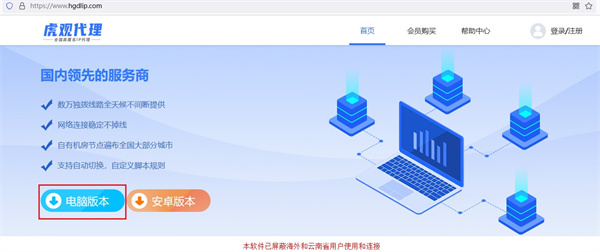
在电脑上获取虎观代理IP的安装包,按照提示完成软件的安装与启动。
第二步:注册登录账号
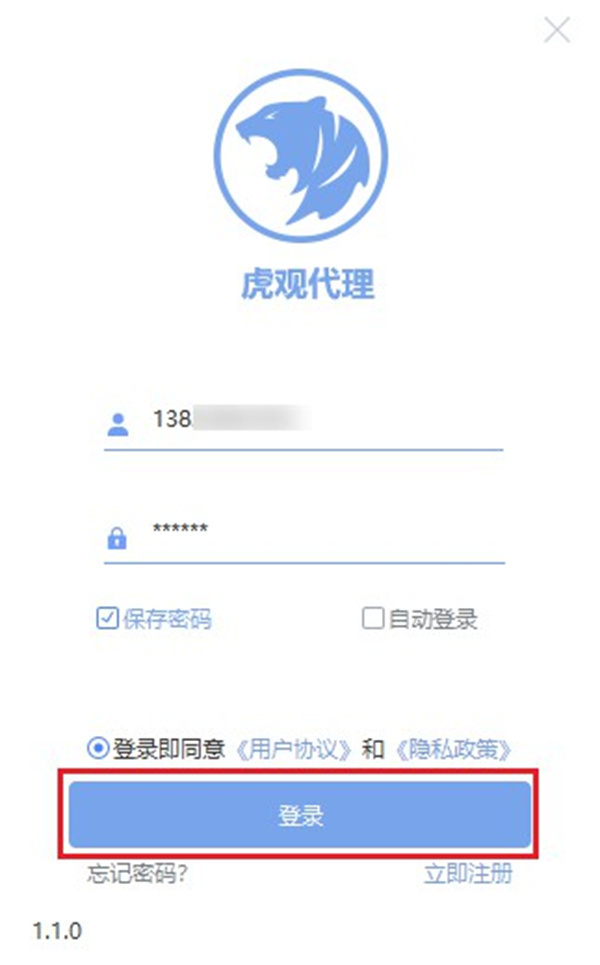
打开软件后,使用手机号码完成快速注册,并登录进入主界面。
第三步:选择并连接节点
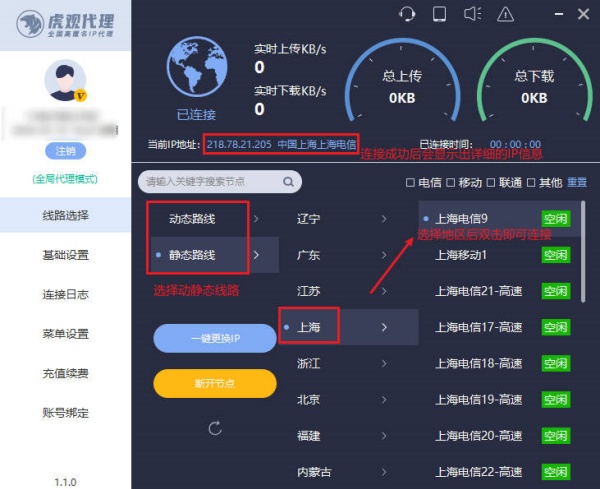
在线路选择列表中,根据需求选择想要切换的地区或线路,点击“一键更换IP”即可。
第四步:验证IP更换状态
连接成功后,打开浏览器搜索“IP查询”,看显示的公网IP是否已经变为代理服务器的IP地址。

优势:
这种方法完全不受网线束缚,只要你的电脑有网络,就可以切换到全国大部分地区的IP地址。
三、 为什么选择代理IP而非其他切换IP方法?
有些人可能会问:我断开Wi-Fi重连,或者重启Wi-Fi设备,IP会变吗?
这主要取决于你的运营商。即使更换了,IP属地大概率仍在本地。而使用虎观代理IP,可以实现:
●IP节点多:覆盖全国大部分城市,满足不同地域需求。
●高匿名性:保护真实IP不被追踪,有效隐藏身份。
●一键切换:无需频繁重启设备,一键切换即可搞定。
四、总结
电脑不插网线(仅使用Wi-Fi)时,修改IP地址有两种路径:
改内网IP:通过系统网络设置调整,仅作用于局域网内部。
改公网IP:通过配置虎观代理IP等服务实现,让网络流量经过中转服务器,从而实现互联网身份的变更。
希望这篇科普能帮你理清“不插网线改IP”的逻辑。如果你有业务需求,选择合适的代理IP服务,远比折腾网络设备或网线要高效得多。